
Roteador Entrar: Login, Cadastro, Recuperar Senha
Roteador Entrar: Faça login, cadastre-se e recupere sua senha facilmente.
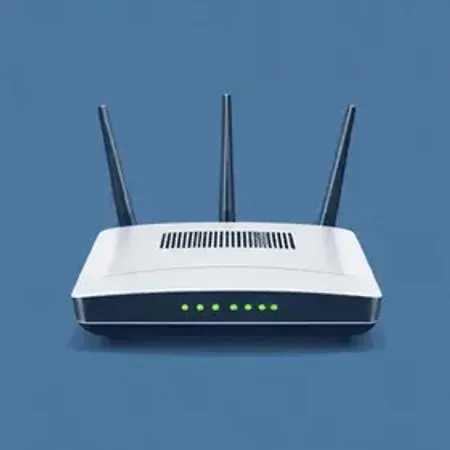
O que é um roteador?
Um roteador é um equipamento de rede fundamental que permite o compartilhamento da internet entre diversos dispositivos em uma rede local. Isso inclui computadores, smartphones, tablets e outros gadgets. A sua função principal é atuar como um intermediário entre a rede local de sua casa ou empresa e a internet, permitindo o tráfego bidirecional de pacotes de dados.
Como funciona a interface web do roteador
Os roteadores geralmente vêm equipados com uma interface web que possibilita aos usuários realizar uma série de configurações relacionadas à rede. Por meio dessa interface, é possível ajustar parâmetros como:
- Nome da rede Wi-Fi (SSID)
- Senha de acesso
- Endereço IP
- Configurações avançadas de segurança
Além disso, alguns modelos proporcionam ferramentas extras, como controle parental, criação de redes para convidados e opções para gerenciar o tráfego de dados que cada dispositivo consome.
Passo a passo para fazer login no roteador
Para acessar a interface web do roteador e realizar alterações, siga os passos abaixo:
- Conecte-se ao roteador: Use um dispositivo, como computador ou smartphone, para se conectar à rede do roteador, seja via Wi-Fi ou com um cabo Ethernet.
- Descubra o endereço IP do roteador: No navegador, digite o endereço IP do roteador na barra de endereços. Esse IP geralmente está indicado no manual do usuário ou na parte de baixo do equipamento.
- Efetue o login: Na página de login, insira suas credenciais, que comumente são definidas como padrão pelo fabricante (consulte o manual para mais detalhes). Após isso, você terá acesso à interface de configurações.
Como criar uma conta no roteador
Para criar uma conta de usuário na interface web do roteador, siga estas orientações:
- Conecte-se ao roteador: Assim como no processo anterior, primeiro conecte seu dispositivo à rede do roteador.
- Acesse a interface web: Digite o endereço IP do roteador em um navegador.
- Procure a opção de cadastro: Clique no link ou botão que diga "Cadastre-se" ou "Criar conta".
- Complete os dados solicitados: Preencha as informações que forem requeridas, como nome de usuário, e-mail e senha. Alguns modelos podem solicitar informações adicionais, como nome completo ou endereço.
- Finalize o processo: Após preencher os dados, clique em confirmar e siga qualquer instrução que o sistema envíe, que pode incluir a verificação do e-mail cadastrado.
Dicas para cadastrar um usuário no roteador
Ao cadastrar um novo usuário no roteador, tenha em mente as seguintes dicas:
- Utilize senhas seguras, que contenham combinações de letras, números e símbolos.
- Evite usar informações pessoais, como datas de nascimento, em seu nome de usuário.
- Mantenha um registro de suas credenciais em um local seguro para não perder o acesso após o cadastro.
- Lembre-se de atualizar periodicamente sua senha para manter a segurança da rede.
Como recuperar a senha do roteador
Caso tenha esquecido a senha da sua conta de usuário do roteador, o procedimento para recuperação envolve os seguintes passos:
- Conectar-se ao roteador: Use um dispositivo conectado à rede do roteador.
- Vá até a página de login: Acesse o IP do roteador novamente em um navegador.
- Clique em "Esqueci minha senha": Localize o botão ou link para recuperação de senha.
- Digite o e-mail cadastrado: Insira o e-mail associado à sua conta e envie a solicitação.
- Verifique sua caixa de entrada: Busque por um e-mail com instruções para redefinir sua senha.
- Siga as instruções do e-mail: Complemente o processo seguindo as orientações contidas na mensagem recebida.
Encontrando o endereço IP do seu roteador
Caso não tenha certeza sobre o endereço IP do seu roteador, você pode encontrá-lo através destes métodos:
Para usuários de Windows:
- Abra o Prompt de Comando e digite o comando
ipconfig. Procure pela linha que menciona "Gateway Padrão"; o número listado é o IP.
- Abra o Prompt de Comando e digite o comando
Para usuários de macOS ou Linux:
- Abra o Terminal e digite
ifconfig. Busque pela seção "inet" na saída; o endereço IP será listado ao lado de "default".
- Abra o Terminal e digite
Verifique o manual do usuário: Esta informação também costuma estar disponível nas instruções que acompanham o roteador.
Acessando configurações avançadas do roteador
Após descobrir o endereço IP e efetuar o login, você pode navegar por diferentes seções da interface que permitem configurações avançadas. Aqui estão algumas opções comumente encontradas:
- Ajustes de firewall e segurança
- Configurações de VLAN (Rede Local Virtual)
- Definições de QoS (Qualidade de Serviço) para priorização de tráfego
- Monitoramento de dispositivos conectados
Importância da segurança na rede do roteador
Manter a segurança da rede do seu roteador é fundamental para proteger seus dados e dispositivos. Algumas práticas recomendáveis incluem:
- Alterar a senha padrão do roteador imediatamente após a instalação.
- Habilitar a criptografia mais forte disponível (geralmente WPA3).
- Desativar recursos desnecessários, como WPS (Wi-Fi Protected Setup).
- Realizar atualizações de firmware regularmente.
Como monitorar o uso da rede
Monitorar o uso da rede pode ajudar a identificar comportamentos suspeitos ou dispositivos não autorizados. Para isso:
- Acesse a interface web do roteador e procure pela seção que exibe todos os dispositivos conectados.
- Verifique se há dispositivos desconhecidos utilizando sua rede.
- Use aplicativos de monitoramento de rede, que podem oferecer relatórios detalhados sobre o uso de dados.
Estas etapas representam um guia abrangente para gerenciar e otimizar a utilização do seu roteador, permitindo um melhor controle da sua rede e ajudando a garantir uma navegação segura e eficiente.
